Manual de usuario/Primeros pasos
Recorrido por Studio
Menús, barra de secciones, árbol del proyecto, lienzo e inspector, y los gestos básicos del editor.
3 min de lectura
Studio se organiza en zonas fijas. La etiqueta MODO DISEÑO siempre está visible para que nunca confundas ingeniería con operación.
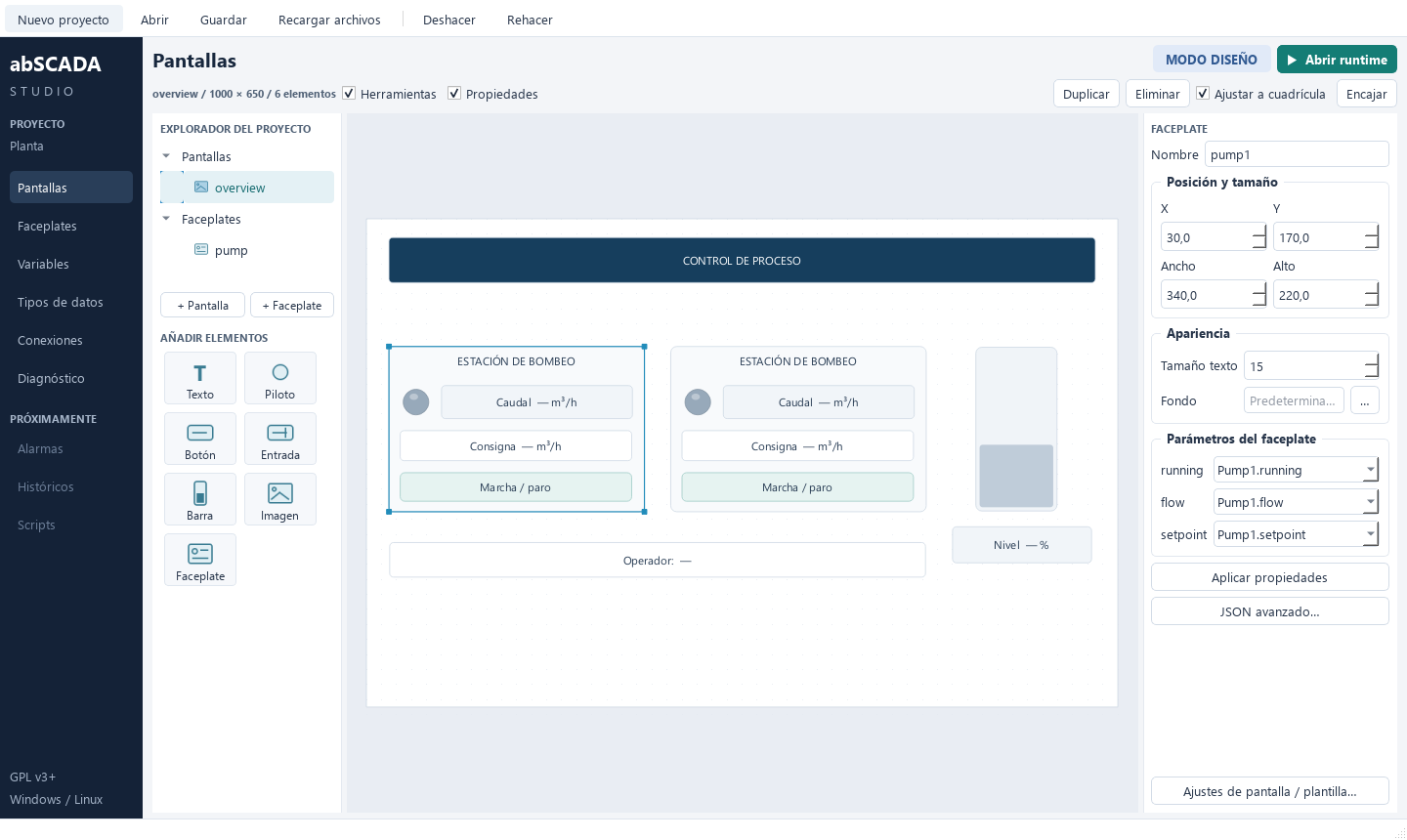
Menús y barra superior
| Menú | Contenido |
|---|---|
| Archivo | Nuevo, abrir, proyectos recientes, guardar, recargar desde disco y versiones |
| Edición | Deshacer, rehacer, copiar, cortar, pegar, duplicar y eliminar |
| Proyecto | Ajustes del proyecto, paleta de colores, librerías externas, usuarios y roles, servidor y certificados OPC UA y revisión |
| Herramientas | Prueba visual, simuladores de PLC y copia de seguridad de los registros |
| Ayuda | Versión instalada y carpeta de registros de la aplicación |
Debajo quedan solo Guardar, Deshacer y Rehacer. Cuando hay cambios aparece ● Cambios sin guardar: puedes pasar de una sección a otra sin perder nada, pero solo se escriben en disco al guardar (Ctrl+S o pulsando el aviso).
Barra de secciones (izquierda)
Pantallas, Variables (con la pestaña Tipos de datos para las estructuras), Conexiones, Alarmas, Registros, Scripts y Diagnóstico.
Árbol del proyecto
Visible en la sección Pantallas:
- + Crear añade una pantalla, una carpeta o un objeto de librería.
- Las pantallas se ordenan en carpetas; arrastra pantallas o carpetas sobre otra carpeta para moverlas. Las carpetas solo organizan Studio: el runtime no las ve.
- Clic derecho sobre una pantalla: renombrar (actualiza botones, contenedores y pantalla de inicio), duplicar, mover a carpeta, usar como pantalla de inicio y eliminar (no se permite mientras algo la use). Los faceplates se renombran, duplican y eliminan igual.
- La pantalla de inicio aparece en negrita con «▶ inicio».
- La pestaña Elementos lista lo que contiene la pantalla abierta, del fondo al frente: sirve para seleccionar elementos que se tapan entre sí, bloquearlos, ocultarlos en diseño y agruparlos.
Debajo están las herramientas de dibujo, agrupadas en Indicadores y mandos, Trazados y formas y Visores y composición, con un buscador. Inserta con clic o arrastrando al lienzo.
Lienzo (centro)
| Gesto | Resultado |
|---|---|
| Primer clic | Selecciona sin mover |
| Arrastrar después | Mueve el objeto |
| Ctrl + clic / rectángulo | Selección múltiple |
| Ocho tiradores | Redimensionar |
| Flechas / Shift + flechas | Mover 1 px / un paso de cuadrícula |
| Ctrl + C / X / V | Copiar, cortar y pegar, también entre pantallas |
| Ctrl + D / Supr | Duplicar / eliminar |
| Ctrl + rueda | Zoom |
| Botón central | Desplazar la vista |
| Esc o clic en el fondo | Quitar selección |
Inspector (derecha)
Nunca se oculta. Sin selección edita la pantalla: título, dimensiones, fondo y cuadrícula. Con un objeto edita sus propiedades: texto, colores, variable, acción. Con varios objetos muestra las propiedades comunes. Los cambios se aplican al momento, sin botón de aplicar.
Propiedades dinámicas… abre los cambios de aspecto según el proceso. Avanzado → Editar el elemento como JSON queda para usuarios expertos.
Listas
En Variables, Alarmas, Registros… el cuadro 🔍 Filtrar la lista solo filtra: los elementos se crean con + Nueva variable o + Añadir. Con un filtro activo un aviso indica cuántas filas se muestran y permite quitarlo.
Revisar
Proyecto → Revisar el proyecto localiza mandos incompletos y propiedades desconocidas antes de que lleguen a operación.
Árbol de Librerías
La sección Librerías reúne Proyecto, Estándar y las externas vinculadas. Arrastra un objeto a la pantalla o usa el selector Objeto de librería; los parámetros se enlazan a variables. Los objetos del proyecto se organizan en carpetas. Consulta Librerías.
Idioma de edición
El selector de la barra superior cambia el idioma de los textos que editas en el lienzo y los inspectores. Configura los idiomas en Proyecto → Ajustes del proyecto y traduce en Proyecto → Textos del proyecto. Consulta Idiomas del proyecto.