Manual de usuario/Ingeniería
Librerías
Objetos reutilizables: la librería estándar, la del proyecto con carpetas, las externas versionadas y cómo insertarlos en pantalla.
4 min de lectura
La sección Librerías del árbol del proyecto reúne todo lo que se reutiliza entre pantallas: símbolos y plantillas de equipo con parámetros. Cada uno es un objeto de librería. Por dentro siguen siendo faceplates (faceplates/*.json y elementos kind: "faceplate"), así que los proyectos anteriores abren sin cambios.
Tres tipos de librería
| Librería | Dónde vive | Se puede editar |
|---|---|---|
| Proyecto | Carpeta faceplates/ del proyecto |
Sí: crear, renombrar, duplicar, mover entre carpetas y eliminar |
| Estándar (sistema) | Dentro de la aplicación | No. «Copiar al proyecto para modificarlo» crea una copia editable |
| Externas | Archivo *.abscada-library.json vinculado con un alias |
No: versión fija, se actualiza explícitamente |
La librería estándar
Viene con abSCADA y no se copia al proyecto: las pantallas solo guardan el nombre estandar__<objeto>. Tiene dos carpetas.
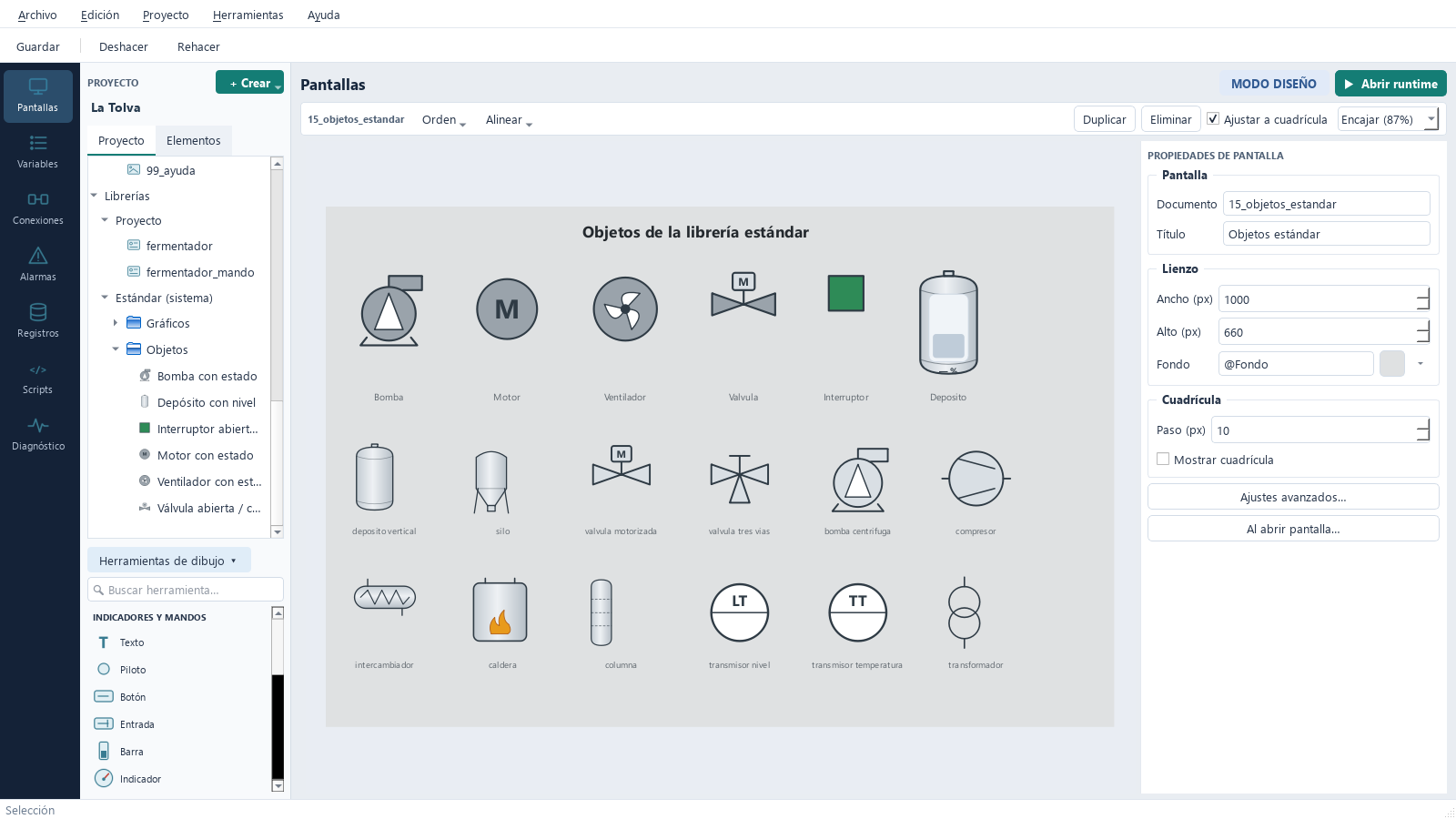
Gráficos: 35 símbolos SVG estáticos, agrupados en depósitos (vertical, horizontal, esférico, silo, tolva, tanque abierto), válvulas (manual, motorizada, neumática, reguladora, bola, mariposa, retención, tres vías, seguridad), bombas y motores (centrífuga, volumétrica, motor, ventilador, compresor, agitador), proceso (intercambiador, filtro, ciclón, caldera, torre de refrigeración, columna), instrumentos (LT, PT, TT, FT) y eléctrico (transformador, interruptor, seccionador, generador).
Objetos: símbolos animados con colores ISA-101.
| Objeto | Parámetros | Aspecto |
|---|---|---|
| Bomba con estado | marcha, fallo (bool) |
Gris parada, verde en marcha, rojo en fallo |
| Motor con estado | marcha, fallo |
Igual que la bomba |
| Ventilador con estado | marcha, fallo |
Igual que la bomba |
| Válvula abierta / cerrada | abierta (bool) |
Gris cerrada, verde abierta |
| Interruptor abierto / cerrado | cerrado (bool) |
Rojo cerrado, verde abierto (convención eléctrica) |
| Depósito con nivel | nivel (float, %) |
Barra de nivel y lectura en % |
Con calidad dudosa o sin comunicación, todos se pintan en ámbar.
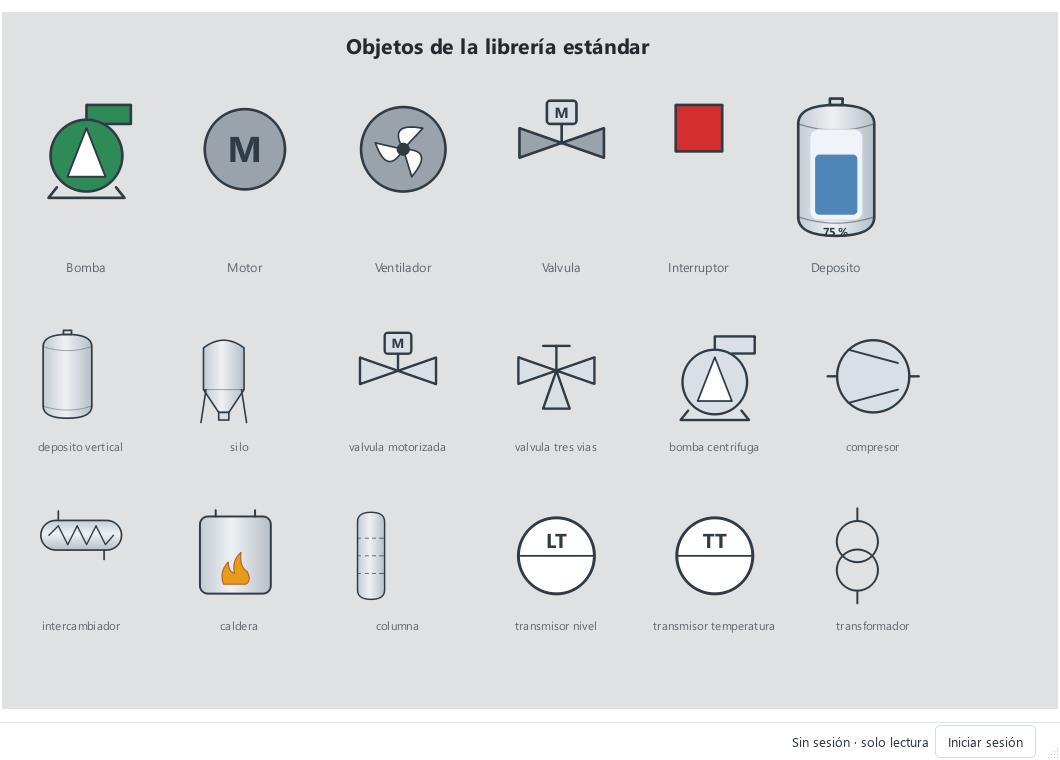
Los SVG se dibujan vectorialmente: se ven nítidos a cualquier tamaño y nivel de zoom. También puedes usar un gráfico estándar en una imagen propia con la ruta library://estandar/graficos/<símbolo>.svg.
Insertar un objeto en una pantalla
- Arrástralo desde el árbol de Librerías al lienzo, o
- elige la herramienta Objeto de librería en la caja de herramientas: abre un selector con buscador («válvula», «depósito», «motor»…). Doble clic o Insertar.
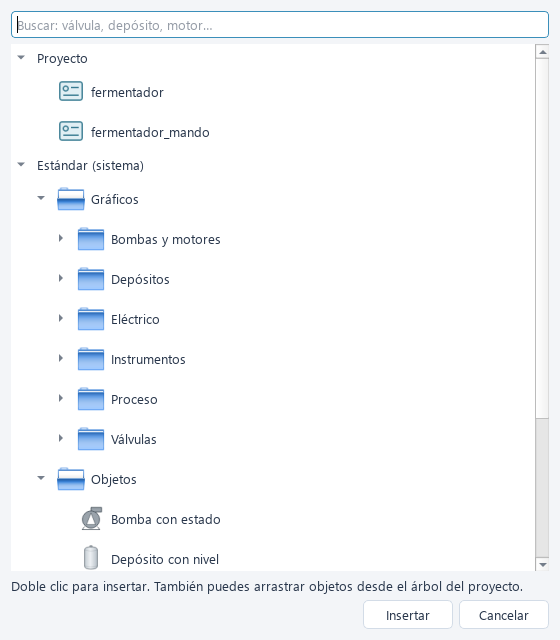
Si el objeto tiene parámetros, Studio pide una variable para cada uno, filtrada por tipo. Después puedes cambiarlos en el inspector. Un objeto sin fondo se dibuja sin marco, así que los símbolos se integran en el sinóptico.
La librería del proyecto
+ Crear → Objeto de librería… crea una plantilla nueva con nombre, título y tamaño. Se edita como una pantalla, con dos diferencias:
- Declara sus parámetros (nombre y tipo
bool,int,floatostring) en Ajustes avanzados… de la plantilla. - Sus elementos usan
$parametroen lugar de una variable:$marcha,$nivel. Las dinámicas y estados visuales también admiten$parametro.
Con clic derecho sobre la librería del proyecto puedes crear carpetas («Válvulas/Agua»), renombrarlas y eliminarlas (su contenido sube un nivel). Los objetos se mueven entre carpetas arrastrándolos o con Mover a carpeta. Las carpetas solo ordenan Studio: el runtime no las ve.
Doble clic sobre una instancia en una pantalla abre su plantilla.
Ventanas de equipo
Un botón con Acción → Abrir objeto de librería emergente abre una plantilla en su propia ventana, con los parámetros que le pases. Si el botón está dentro de otro objeto, puede reenviar sus parámetros ($marcha): cada bomba abre su propio detalle, sin crear una pantalla por equipo.
Librerías externas
Una librería externa empaqueta objetos e imágenes en un archivo *.abscada-library.json para usarlos en varios proyectos.
- Proyecto → Librerías externas… → Vincular… y elige el archivo.
- Escribe un alias, por ejemplo
equipos. La librería aparece en el árbol comoequipos · 1.0.0. - Arrastra sus objetos (
equipos__valvula…) al lienzo y enlaza sus parámetros. - Para cambiar de versión: Actualizar desde… con el archivo nuevo. Se rechaza si quita un parámetro en uso, cambia su tipo o elimina un objeto usado.
El proyecto guarda una copia completa de la librería con su huella SHA-256: sigue funcionando aunque el archivo original desaparezca. Para crear y publicar las tuyas, consulta Crear librerías.
Límites actuales
Un objeto de librería no puede contener otros objetos de librería ni visores de tendencias o alarmas.